
CentOS6.5でVNCを使う
【CentOS6.5でVNCを使う】※修正版
1、VNCパッケージのインストール
# yum -y install tigervnc-server

2、VNCサーバーを確認
# /etc/rc.d/init.d/vncserver status
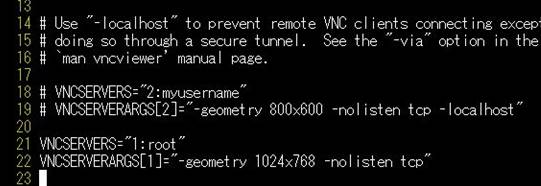
3、vncservers の修正
vi /etc/sysconfig/vncservers

ファイルの末尾に下記を追加
────────────────────────────────
VNCSERVERS=”1:root”
VNCSERVERARGS[1]=”-geometry 1024×768
-nolisten tcp”
────────────────────────────────
4、rootでのログインを許可する
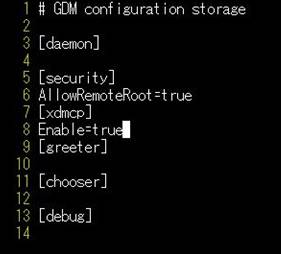
vi /etc/gdm/custom.conf

各セクションに下記を追加
────────────────────────────────
[security]
AllowRemoteRoot=true
[xdmcp]
Enable=true
────────────────────────────────
5、VNCパスワードの設定
vncpasswd
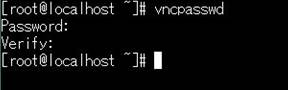
(入力したパスワードは画面上に表示されません)
6、起動と終了確認
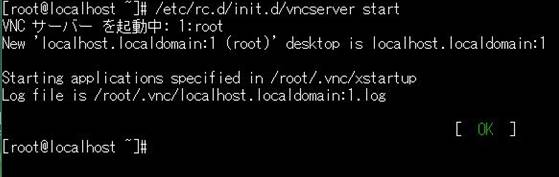
サービス起動
/etc/rc.d/init.d/vncserver start
サービスの停止
/etc/rc.d/init.d/vncserver stop
※起動が確認出来たら停止しておく

(参考)
サービス再起動
/etc/rc.d/init.d/vncserver restart
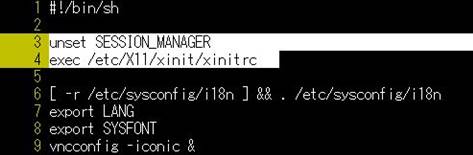
7、ユーザvncサーバ設定ファイルを修正
vi ~/.vnc/xstartup

#!/bin/shの直下に下記を追加
────────────────────────────────
unset SESSION_MANAGER
exec /etc/X11/xinit/xinitrc
────────────────────────────────
8、ファイヤウォールの設定を変更
5900-5910 TCP の通過を許可する
(別記の自動起動を使う場合は 5950 TCP の通過も許可する)
【CUIで行う場合】
vi /etc/sysconfig/iptables
────────────────────────────────
-A INPUT -m state –state NEW -m tcp -p tcp
–dport 5900:5910 -j ACCEPT
-A INPUT -m state –state NEW -m tcp -p tcp
–dport 5950 -j ACCEPT
────────────────────────────────
※「-A INPUT -j REJECT –reject-with
icmp-host-prohibited」の前に入れる


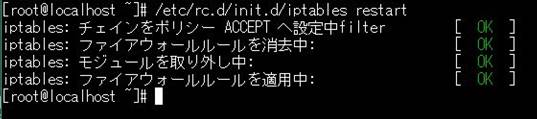
ファイヤウォール設定反映の為リスタート
# /etc/rc.d/init.d/iptables restart
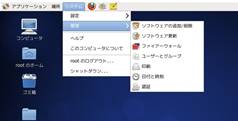
【GUIで行う場合】
システム>管理>ファイヤーウォール を左クリック
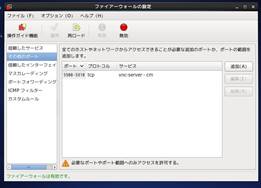
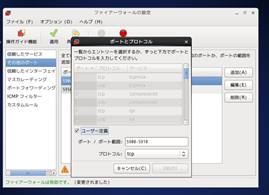
ファイヤーウォールの設定ダイアログから「その他ポート」を選択し
ユーザー定義にチェックを入れポート範囲に5900-5910と入力しプロトコルTCPを選択し
OKボタンをクリック
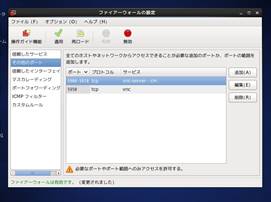
編集が終わったら「適用」ボタンを押してからダイアログを閉じる
9、サービス起動
/etc/rc.d/init.d/vncserver start
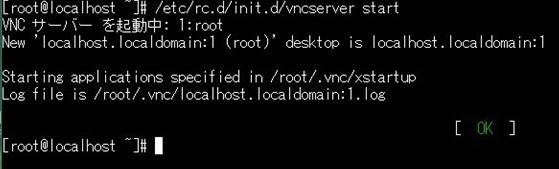
起動時にポート番号が表示されるので覚えておく
(大抵1になるはず)
10、VNCクライアントから接続する
接続先 <サーバーのIPアドレス>:<ポート番号>
例:192.168.100.143:1
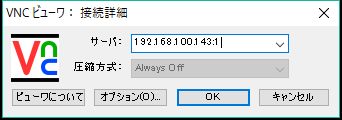
「vncpasswd」で設定したパスワードを入力する
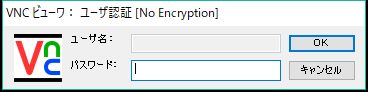
ここまで正しく出来ていればrootのデスクトップが表示されます。








