
練習するには準備から
みなさんこんにちは。
後藤です。
この連載も2回目です。
前回は、プログラミングはコンピューターとのコミュニケーションである事と、
C#の概要を説明しました。
みなさんには、C#を実際に使えるようになっていただきたいと思っています。
そのためには、プログラミング言語を練習するための環境(開発環境といいます)が必要です。
最初に、開発環境一般について説明します。
次に、C#の開発環境を紹介します。
最後は、開発環境の一つ、Mac用のVisual Studio for Macのインストール方法を示します。
プログラミング言語の開発環境
プログラミング言語の開発環境は、大きく分けてオンライン上と、自分のコンピューター内(ローカルといいます)の二種類あります。
それぞれメリットとデメリットがあります。
- オンライン上の開発環境
- メリット
- 準備の手間がない。
- デメリット
- 練習できる機能に制限がある。
- 用意されていない言語が多い。
- ローカルの開発環境
- メリット
- その言語のすべての機能を練習できる。
- メジャーな言語はすべて環境を作れる。
- デメリット
- 開発環境を作るためのソフトをダウンロードして、環境を構築(インストール)する手間がかかる。
C#の開発環境
プログラミング言語一般の開発環境についてご説明しました。
では、C#の開発環境はどうなのでしょうか。
さきほどのオンライン上/ローカルの分類に従って、下に示します。
- オンライン上
- ローカル
- Visual Studio 2017 (Windows用)
- Visual Studio for Mac (Mac用)
Visual Studio for Macのインストール
ここでは、Mac用の開発環境である、Visual Studio for Macのインストール手順を解説します。
以下は手順の概略です。
- インストール用ソフトのダウンロード
- インストール用ソフトの起動
- インストール用ソフトの説明に従ってインストール
- インストール完了後、Visual Studio for Macを起動
インストール用ソフトのダウンロード
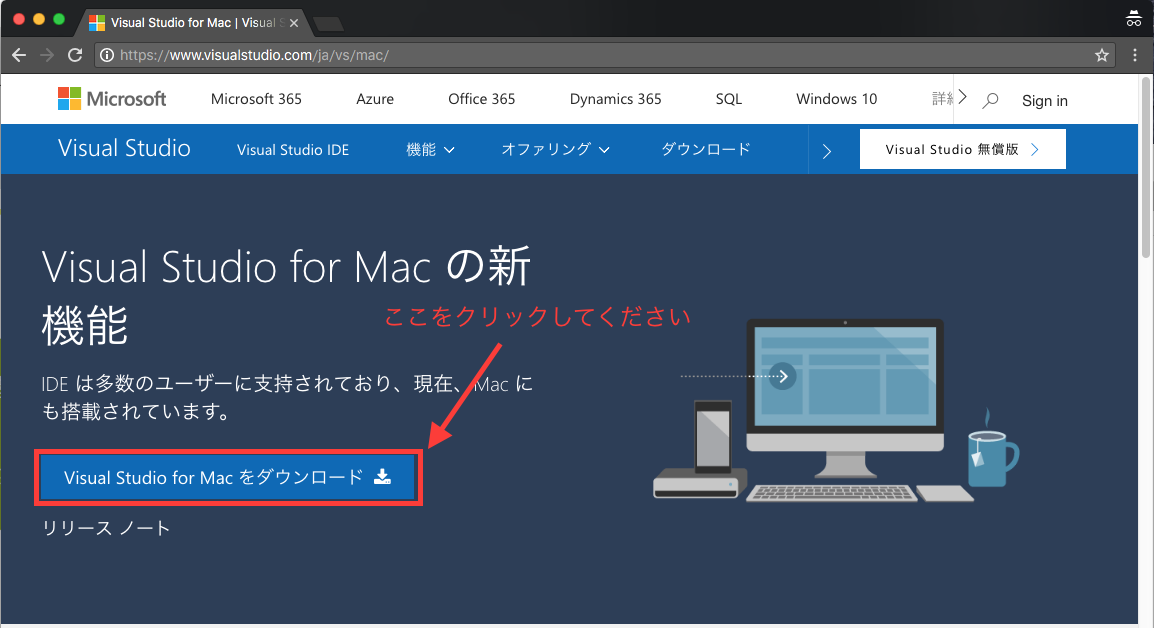
マイクロソフトの公式ダウンロードページから、インストール用ソフトをダウンロードします。
インストール用ソフトの起動
MacにはFinder(ファインダー)というファイル検索用のアプリケーションがデフォルトであります。
デスクトップ画面の底の部分にアイコンがあります。
クリックで起動してください。

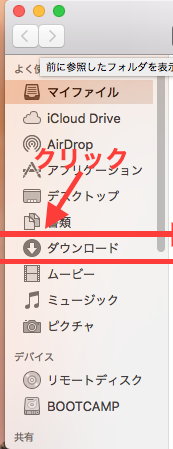
Finderの左側から、ダウンロードという名前のフォルダを見つけて、クリックしてください。
ダウンロードフォルダに移動します。
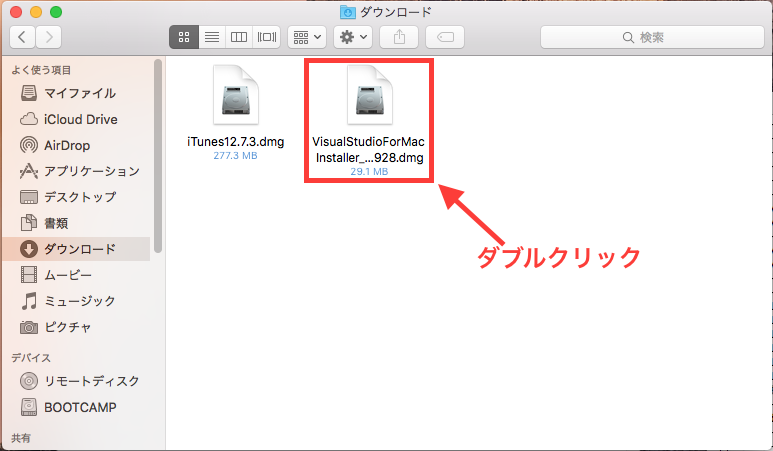
ダウンロードフォルダの中にインストール用ソフトのファイルがあります。
名前の最初の部分が、VisualStudioForMacInstallerとあります。
このソフトをダブルクリックで起動してください。
インストール用ソフトの説明に従ってインストール
インストール用ソフトが起動されました。
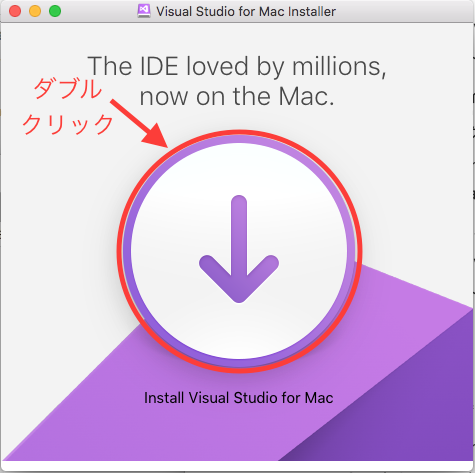
初期画面は以下のようになっているはずです。
真ん中をダブルクリックして、インストールを開始してください。
最初に警告が出ますが、これはOKで大丈夫です。
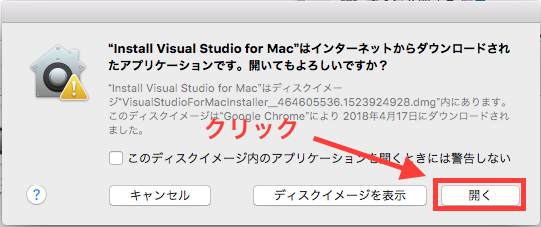
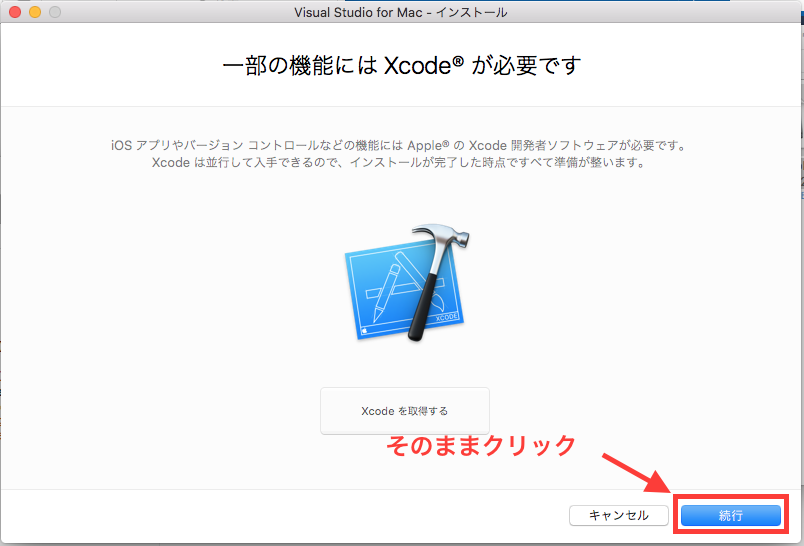
特に支障がない限り、デフォルトの設定のまま先に進んで大丈夫です。
今回は、iOSアプリの開発はしないので、XCodeの取得は必要ありません。
ですので、その部分は無視して前に進んでも問題ありません。
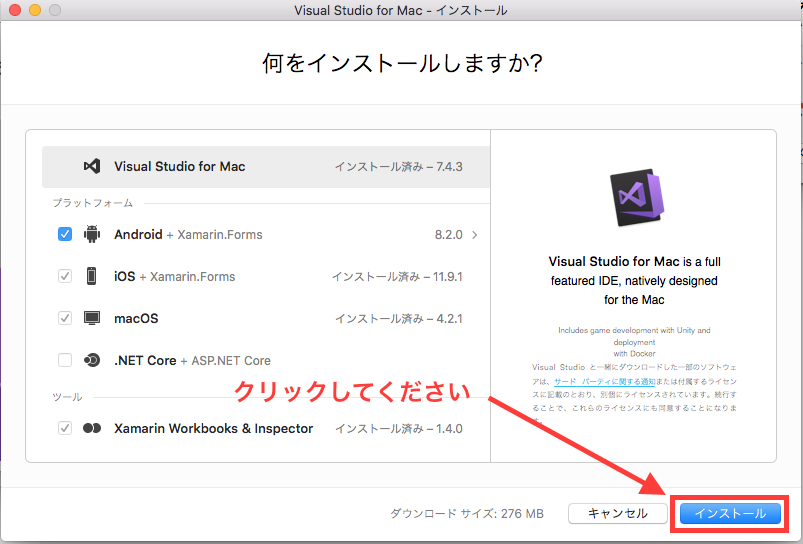
インストール完了後、Visual Studio for Macを起動
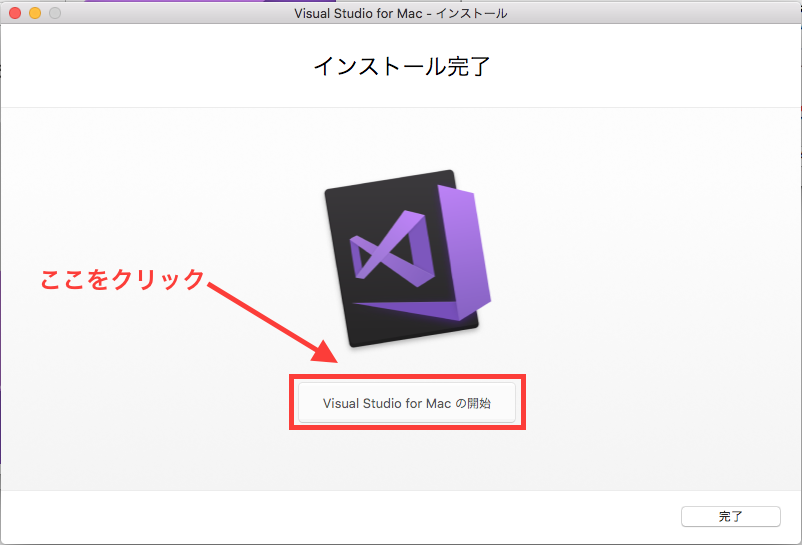
インストールが完了したら、開始ボタンをクリックしてください。
Visual Studio for Macが起動します。
まとめ
みなさんお疲れ様でした。
長かったですが、お付き合いいただきありがとうございます。
今回は、C#の開発環境について述べました。
次回は、いよいよローカルにインストールしたVisual Studio for Macを使って、
“Hello World!”を画面に表示してみましょう。
ゲーム制作関連のオススメ連載リンク
とっても手軽なゲーム制作体験!
Unityゲーム開発基礎
実際のリリースゲームを題材にしたハンズオンゲーム制作連載
実践unityゲーム開発








