

UnityでTagを作成する方法
今日Unityを始めた人でもすぐに出来ちゃうくらい簡単です。
Tagの作り方と設定の仕方
Tagのプルダウンを開いて「Add Tag…」をクリックします。
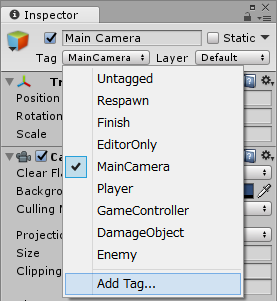
↓の表示に切り替わります。(ここには、Edit → ProjectSettings → Tags and Layers からでもいけます)
既に「DamageObject」「Enemy」というオリジナルTagが追加されていますね。
新しく追加するときは右下の+マークをクリックして…
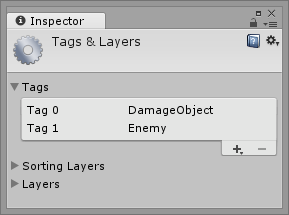
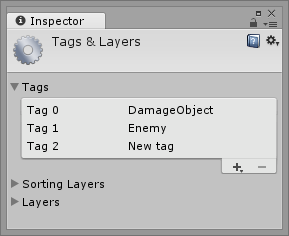
↓のウィンドウが出たら好きな名前を付けてSaveをクリックしましょう。

作成したTagはリストに追加されまして。
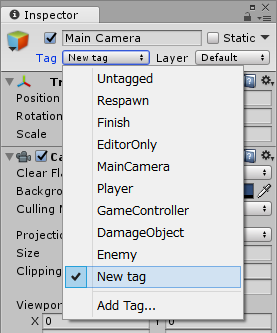
ゲームオブジェクトに設定できるようになります。(作るだけでは設定されないので注意!)
そもそもTagって何のために…
沢山あるゲームオブジェクトから目当てのゲームオブジェクトを探したいときなどに効果を発揮します。
ゲームオブジェクトは名前で検索することも出来るけれど、その方法では検索対象が増えるほど処理時間が増加します。
そんな通常の検索よりもハイパフォーマンスで爆速なのが、Tagを使った検索です。
プレイヤーオブジェクトなどの主要なゲームオブジェクトは、やはりスクリプトからアクセスすることも多くなりがちです。下記のようにタグで取得してあげることで効率的なスクリプティングが実現できます。
using UnityEngine;

public class GetMainCamera : MonoBehaviour {

	GameObject player;

	void Start () {
		player = GameObject.FindGameObjectWithTag("Player");
	}
}
他にも当たり判定の対象を区別するために使ったり、何かと便利な機能です。
もし、まだ使っていないのであれば、積極的に使ってみてください。
以上です。
[Unity_317×90]
▶
【Unity】3Dアクションゲームを作ろう!#7 ステージの作成(Skybox・落下判定)
▶
【Unity】3Dアクションゲームを作ろう!#8 ステージの作成(スイッチ・扉)
▶
【Unity】3Dアクションゲームを作ろう!#9 プレイヤーのHP管理
▶
【初心者Unity】JsonUtilityクラスでJSONを扱う方法
▶
【初心者Unity】スクリプトからコンポーネントを追加する方法
ゲーム制作関連のオススメ連載リンク
とっても手軽なゲーム制作体験!
Unityゲーム開発基礎
実際のリリースゲームを題材にしたハンズオンゲーム制作連載
実践unityゲーム開発








