
WebViewを使ってみました。
※はじめに
この記事はAndroidアプリの開発が、初心者であるという方のための記事です。
そのため、なるべく複雑な説明は避け、コピー&ペイストですぐに動くものをご紹介します。
JavaやAndroidを理解されている方で細かい説明が必要な方は、当ブログ内の連載記事である「Android Tips」をご覧ください。
今回はSeekBarです。
SeekBarは音量や画面照度の調整等に使用します。
ここではSeekBarの最大値等はxml側で設定しています。
サンプルコード
アプリ実行図
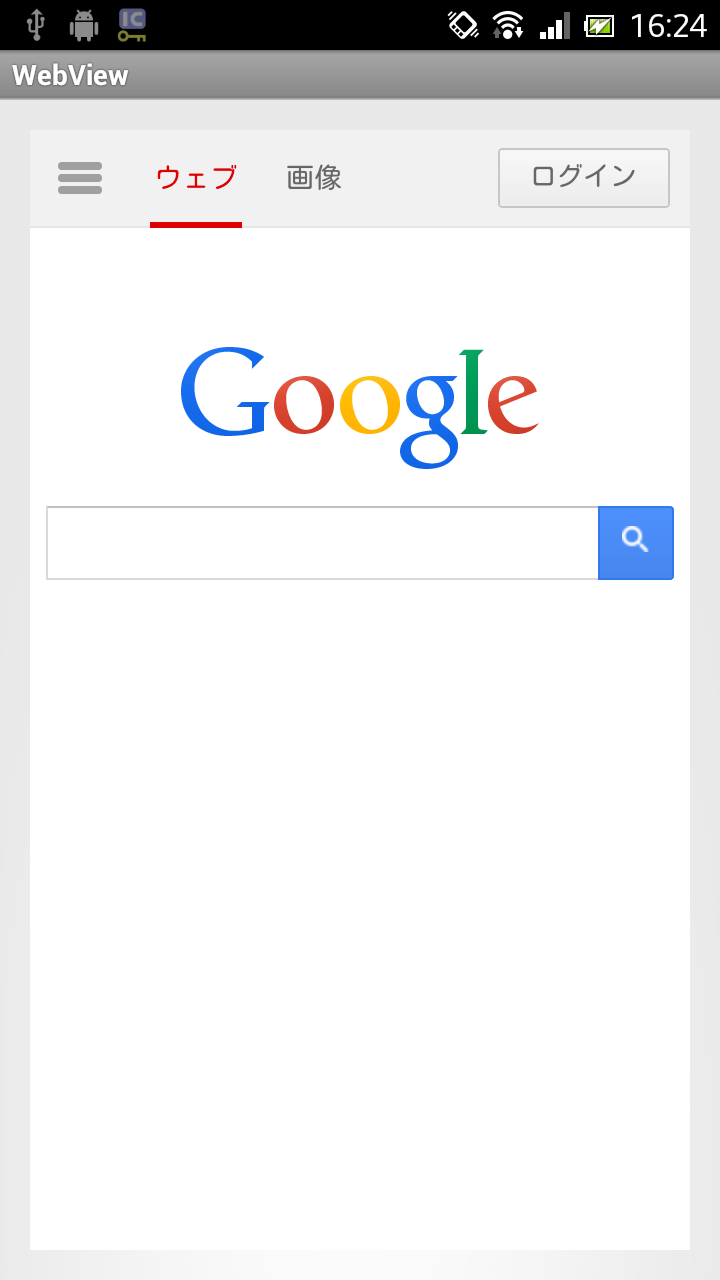
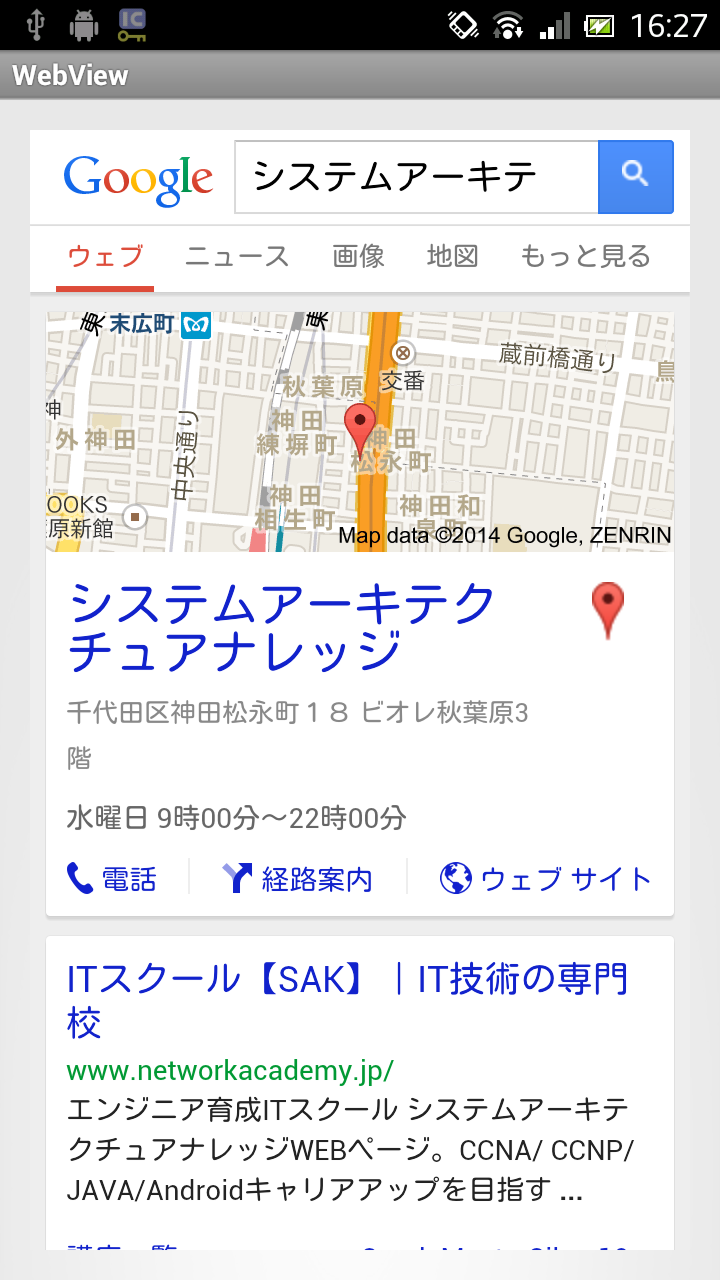
画面レイアウトファイル(activity_main.xml)
アプリの画面レイアウトファイルです。
<RelativeLayout xmlns:android="http://schemas.android.com/apk/res/android"
    xmlns:tools="http://schemas.android.com/tools"
    android:layout_width="match_parent"
    android:layout_height="match_parent"
    android:padding="15dp"
    tools:context=".MainActivity" >

    <WebView
        android:id="@+id/webView1"
        android:layout_width="match_parent"
        android:layout_height="match_parent" />

</RelativeLayout>
Activityファイル(MainActivity.java)
Activityファイルです。
package com.example.webview;

import android.app.Activity;
import android.os.Bundle;
import android.webkit.WebView;
import android.webkit.WebViewClient;

public class MainActivity extends Activity {

	@Override
	protected void onCreate(Bundle savedInstanceState) {
		super.onCreate(savedInstanceState);
		setContentView(R.layout.activity_main);

		WebView webView = (WebView) findViewById(R.id.webView1);

		// JavaScriptを有効に設定
		webView.getSettings().setJavaScriptEnabled(true);

		// WebViewはデフォルトの状態では、
		// loadUrl内で読み込んだページ内のリンクをクリックすると標準のブラウザが起動する
		// 標準ブラウザを起動させないために、WebViewClientを設定
		webView.setWebViewClient(new WebViewClient() {
		});

		// 起動した直後の呼び込むwebページを指定
		webView.loadUrl("http://www.google.co.jp");
	}

}
以上でOKです。








