
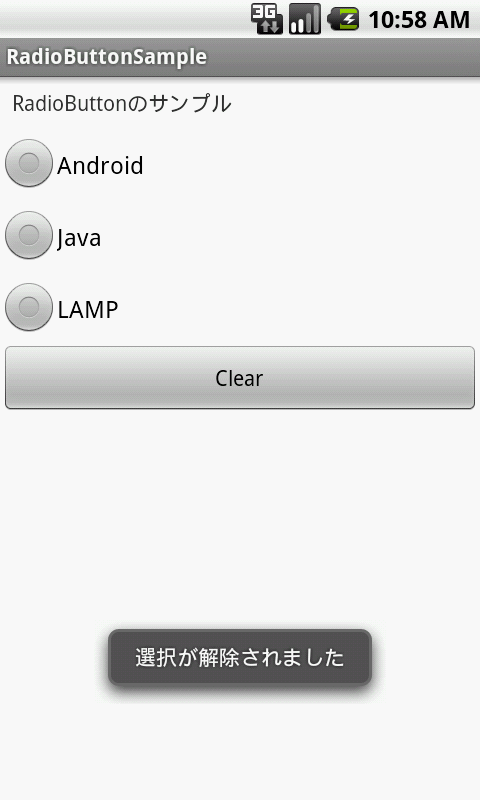
RadioButtonで選択した項目を、Toastで表示させるサンプルアプリです!(今回は単体のRadioGroupを使用)
※はじめに
この記事はAndroidアプリの開発が、初心者であるという方のための記事です。
そのため、なるべく複雑な説明は避け、コピー&ペイストですぐに動くものをご紹介します。
JavaやAndroidを理解されている方で細かい説明が必要な方は、当ブログ内の連載記事である「Android Tips」をご覧ください。
今回はAndroidのウィジェットRadioButton(ラジオボタン)を用いたアプリで、Toast表示も行います。
ところでRadioButtonの使用方法は大きく分けて2つありますよね。
それは「1つしか選択できないRadioButton」か「複数選択可能なRadioButton」です。
今回は「1つしか選択できないRadioButton」です。
「1つしか選択できないRadioButton」では、複数のRadioButtonをひとまとめにして扱います。
それが「RadioGroup」です。
ソースコードにも、activity_main.xml内にも登場しています。
コードを確認するとすぐにわかりますのでご確認くださいね。
RadioButtonで選択した項目をToastで表示
アプリ完成図


MainActivity.java(ソースコード)
ソースコードは下記の3つの方法のどれかで試してみてください。
どれも結果は同じになります。
また、今回はソースコード内にコメントにて各々説明が入っていますので、併せてご確認ください。
方法①:匿名クラスを用いる方法
package com.example.radiobuttonsample;

import android.app.Activity;
import android.os.Bundle;
import android.view.Menu;
import android.view.View;
import android.view.View.OnClickListener;
import android.widget.Button;
import android.widget.RadioButton;
import android.widget.RadioGroup;
import android.widget.RadioGroup.OnCheckedChangeListener;
import android.widget.Toast;

public class MainActivity2 extends Activity {
	RadioGroup radioGroup;

	@Override
	public void onCreate(Bundle savedInstanceState) {
		super.onCreate(savedInstanceState);
		setContentView(R.layout.activity_main);

		radioGroup = (RadioGroup) findViewById(R.id.RadioGroup);
		radioGroup.setOnCheckedChangeListener(new OnCheckedChangeListener() {

			@Override
			public void onCheckedChanged(RadioGroup group, int id) {
				if (id == -1) {
					Toast.makeText(MainActivity2.this, "選択が解除されました",
							Toast.LENGTH_SHORT).show();
				} else {
					Toast.makeText(
							MainActivity2.this,
							((RadioButton) findViewById(id)).getText()
									+ "が選択されました", Toast.LENGTH_SHORT).show();
				}
			}
		});

		Button button = (Button) findViewById(R.id.button1);
		button.setOnClickListener(new OnClickListener() {

			@Override
			public void onClick(View v) {
				radioGroup.clearCheck();
			}
		});
	}

	@Override
	public boolean onCreateOptionsMenu(Menu menu) {
		getMenuInflater().inflate(R.menu.activity_main, menu);
		return true;
	}

}








