
OptionMenuを表示させるAndroidサンプルアプリです!
※はじめに
この記事はAndroidアプリの開発が、初心者であるという方のための記事です。
そのため、なるべく複雑な説明は避け、コピー&ペイストですぐに動くものをご紹介します。
JavaやAndroidを理解されている方で細かい説明が必要な方は、当ブログ内の連載記事である「Android Tips」をご覧ください。
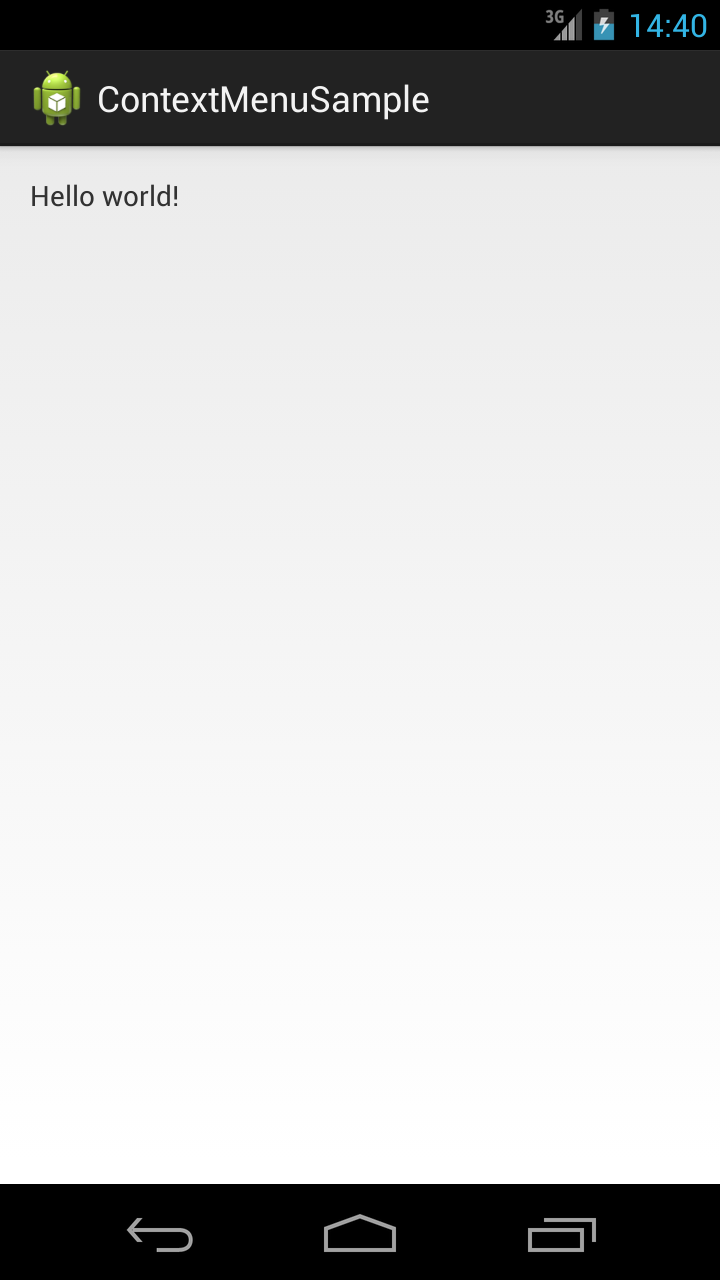
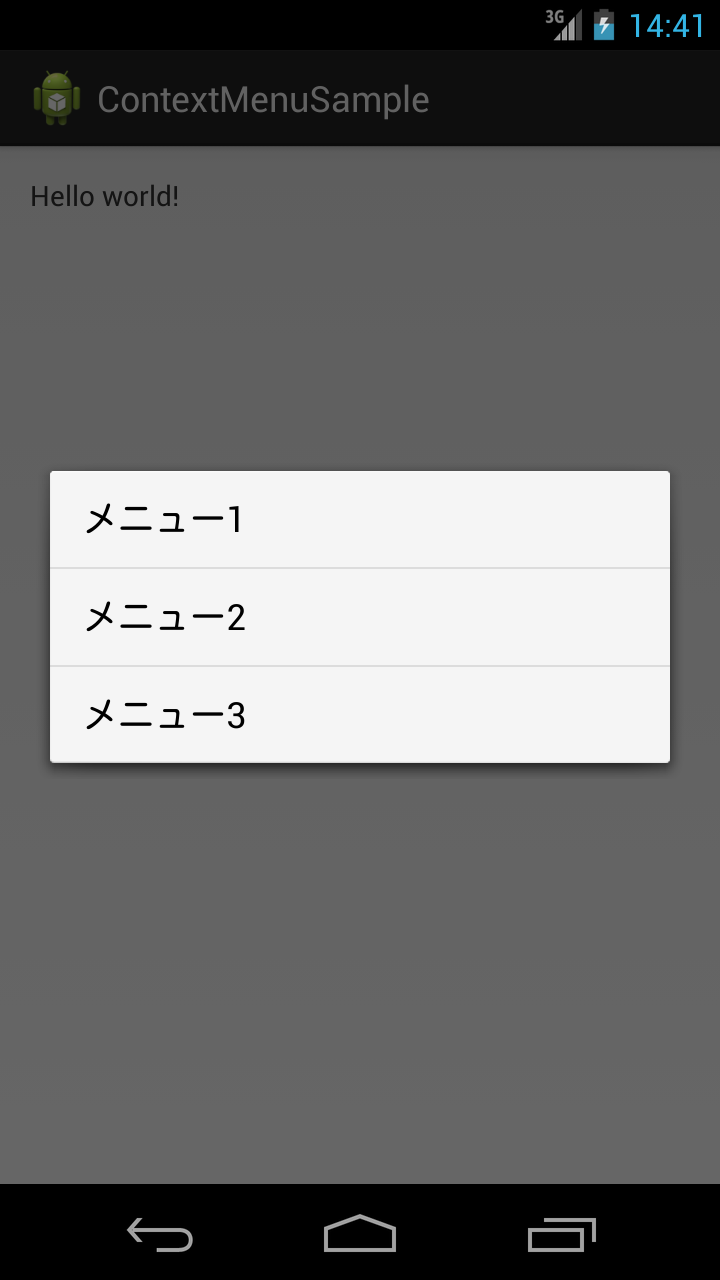
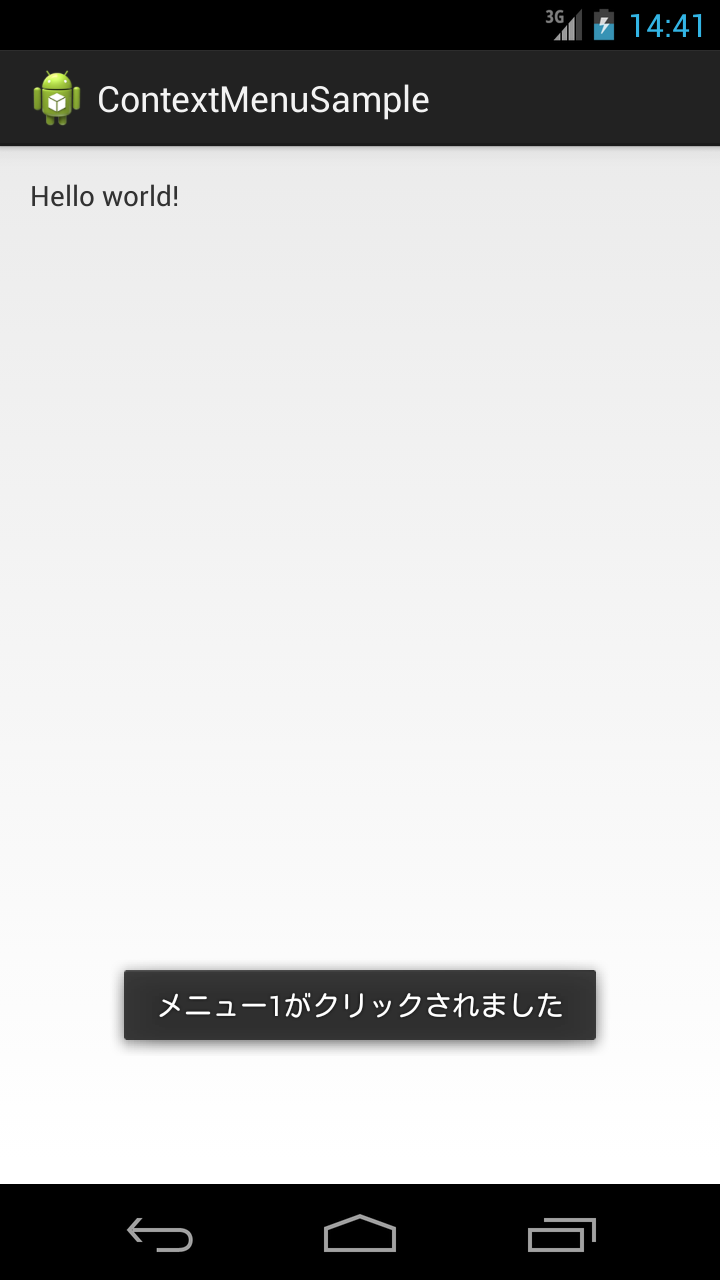
Androidのコンテキストメニューで、選択された項目をToastを使って表示します。
アプリ完成図
MainActivity.java
package com.example.contextmenu;

import android.app.Activity;
import android.os.Bundle;
import android.view.ContextMenu;
import android.view.ContextMenu.ContextMenuInfo;
import android.view.MenuItem;
import android.view.View;
import android.widget.TextView;
import android.widget.Toast;

public class MainActivity extends Activity {

	@Override
	protected void onCreate(Bundle savedInstanceState) {
		super.onCreate(savedInstanceState);
		setContentView(R.layout.activity_main);

		TextView textView = (TextView) findViewById(R.id.textView1);

		// コンテキストメニューを出すための、長押しの対象となるウィジェットをセット
		registerForContextMenu(textView);
	}

	// コンテキストメニューを生成
	@Override
	public void onCreateContextMenu(ContextMenu menu, View v,
			ContextMenuInfo menuInfo) {
		menu.add(0, 0, 0, "メニュー1");
		menu.add(0, 10, 1, "メニュー2");
		menu.add(0, 20, 2, "メニュー3");
	}

	// メニューが選択された時の処理を記述
	@Override
	public boolean onContextItemSelected(MenuItem item) {
		switch (item.getItemId()) {
		case 0:
			Toast.makeText(this, "メニュー1がクリックされました", Toast.LENGTH_SHORT).show();
			return true;

		case 10:
			Toast.makeText(this, "メニュー2がクリックされました", Toast.LENGTH_SHORT).show();
			return true;

		default:
			Toast.makeText(this, "コンテキストメニューがクリックされました", Toast.LENGTH_SHORT)
					.show();
			return super.onContextItemSelected(item);
		}
	}
}
activity_main.xml
今回の画面の定義(activity_main.xml)はデフォルトのtextviewにidのみ追加しています。
<RelativeLayout xmlns:android="http://schemas.android.com/apk/res/android"
    xmlns:tools="http://schemas.android.com/tools"
    android:layout_width="match_parent"
    android:layout_height="match_parent"
    android:padding="15dp" >

    <TextView
        android:id="@+id/textView1"
        android:layout_width="wrap_content"
        android:layout_height="wrap_content"
        android:text="@string/hello_world" />

</RelativeLayout>
これでOKです。








