外部保存域
java.lang.Object
→android.view.View
→android.view.ViewGroup
→android.widget.AdapterView
→android.widget.AbsListView
→android.widget.ListView
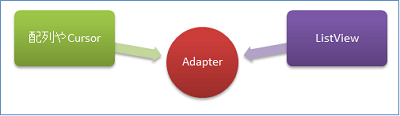
クラスの定義は上記のようになっており、ListViewクラスはViewGroupのサブクラスとなります。Adapterクラスを使用することにより、リスト状のアイテムが自動的にListViewに挿入される仕組みとなっています。Adapterは、配列やデータベースからのクエリ結果といったデータと、ListViewなどのViewのつなぎ役を果たすものです。下記コードで確認してみましょう。
レイアウトxmlファイル
<RelativeLayout xmlns:android="http://schemas.android.com/apk/res/android"
    xmlns:tools="http://schemas.android.com/tools"
    android:layout_width="match_parent"
    android:layout_height="match_parent"
    tools:context=".MainActivity" >

    <ListView
        android:id="@+id/listView1"
        android:layout_width="match_parent"
        android:layout_height="wrap_content"
        android:layout_alignParentLeft="true"
        android:layout_alignParentTop="true" />

</RelativeLayout>
javaファイル
package com.example.listview;

import android.app.Activity;
import android.os.Bundle;
import android.view.View;
import android.widget.AdapterView;
import android.widget.AdapterView.OnItemClickListener;
import android.widget.ArrayAdapter;
import android.widget.ListView;
import android.widget.Toast;

public class MainActivity extends Activity {

	@Override
	protected void onCreate(Bundle savedInstanceState) {
		super.onCreate(savedInstanceState);
		setContentView(R.layout.activity_main);

		String[] items = { "みかん", "りんご", "れもん" };

		ArrayAdapter<String> adapter = new ArrayAdapter<String>(this, android.R.layout.simple_list_item_1, items);

		ListView listView = (ListView) findViewById(R.id.listView1);
		listView.setAdapter(adapter);
		listView.setOnItemClickListener(new OnItemClickListener() {

			@Override
			public void onItemClick(AdapterView<?> parent, View view, int position, long id) {
				String item = (String) parent.getItemAtPosition(position);
				Toast.makeText(MainActivity.this, item + "をクリックしました。", Toast.LENGTH_SHORT).show();
			}
		});
	}
}
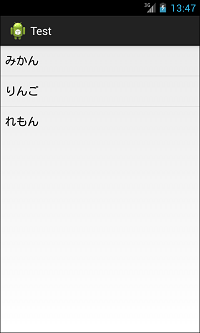
それでは確認してみましょう。まずMainActivity(上記javaファイル)の19行目で配列を作成し、ListViewに表示させるアイテムを定義しています。この配列がListViewに表示するアイテムの元データとなります。
21行目ではArrayAdapterクラスのコンストラクタを用いてオブジェクトを作成し、19行目で作成した配列を格納しています。ArrayAdapterクラスは配列を元データとするAdapterを拡張したクラスです。似たようなクラスにはCursor(Cursorはデータベースから取得したデータを扱うためのクラス)を元データとするCursorAdapterクラスなどがあります。
ArrayAdapter()の各引数を以下に示します。
| 引数 | 概要 | |
|---|---|---|
| 第1引数 | Context context | Contextオブジェクトを指定 |
| 第2引数 | int textViewResourceId | ListViewの各アイテムで使われるレイアウトXMLファイルのリソースIDを指定 |
| 第3引数 | T[] objects | ListViewに渡すデータを配列で指定 |
今回のサンプルでは第2引数に「android.R.layout.simple_list_item_1」を指定していますが、これはAndroidにもともと用意されている定義済みのレイアウトファイルのIDです。simple_list_item_1はTextViewが1つだけ定義されているレイアウトファイルです。
そして24行目でListViewにAdapterを設定しています。
これでAdapterは配列やCursorとListViewの橋渡しの役割を果たせるようになりました。
25行目ではリスナーを登録しています。
ここで使用しているリスナーはOnItemSelectedListenerで、ListViewの他にもSpinner等で使用します。OnItemSelectedListenerは、ListView内の項目が選択されたときに呼び出されるリスナーです。OnItemSelectedListenerのコールバックメソッドonItemSelected()の各引数を以下に示します。
| 引数 | 概要 | |
|---|---|---|
| 第1引数 | AdapterView parent | イベントが発生したListView |
| 第2引数 | View view | クリックされたリスト項目のViewオブジェクト |
| 第3引数 | int position | クリックされたリスト項目のViewオブジェクトの位置 |
| 第4引数 | long id | クリックされたリスト項目のViewオブジェクトのID |
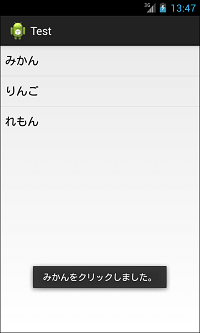
29行目ではgetItemAtPosition()を使用して、クリックされた項目の元データとなっている配列の要素(ここでは”みかん”や”りんご”のこと)を取得しています。
以上がListViewの基本的な使用方法です。