
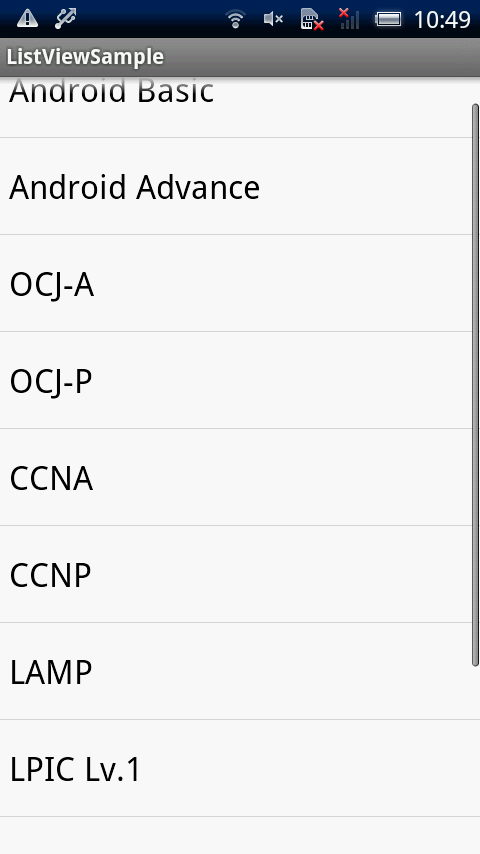
ListViewの項目を配列を用いて表示させるサンプルアプリです!
※はじめに
この記事はAndroidアプリの開発が、初心者であるという方のための記事です。
そのため、なるべく複雑な説明は避け、コピー&ペイストですぐに動くものをご紹介します。
JavaやAndroidを理解されている方で細かい説明が必要な方は、当ブログ内の連載記事である「Android Tips」をご覧ください。
今回はProgressDialogにSQLite(データベース)を追加したものを用いる予定でしたが、諸事情により次回に延期します。
もう少々お待ちください…
今回は比較的に簡単な、ListViewを用いたアプリです。
次回は同じListViewですが、サブアイテムを用いたアプリをご紹介致します。
ListViewの項目を配列で記述
ListViewの項目設定は配列で記述しています。
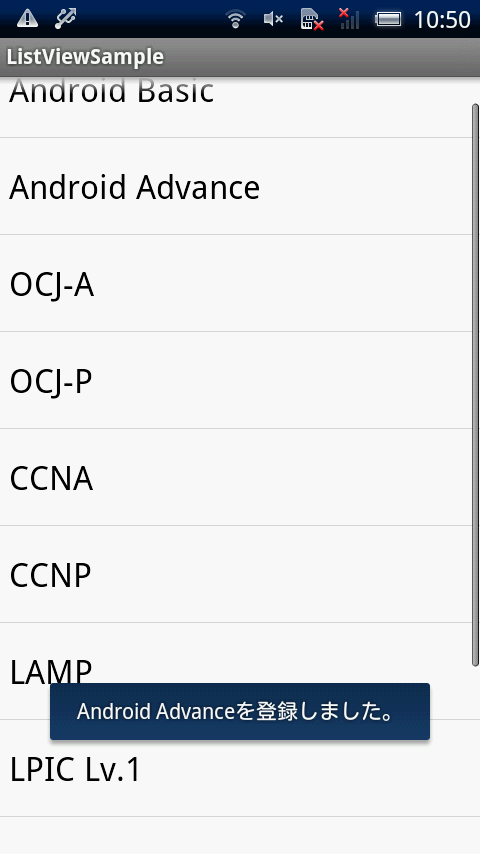
項目をクリックするとToastで選択内容を表示するというものです。
ListViewの項目
私がプログラミングを始めた頃、なかなか配列に慣れることが出来ず嫌いでした…笑
今回の配列は下記のように非常にシンプルです。
//ListViewに表示させる項目を記述
String[] item = { "Android Basic", "Android Advance", "OCJ-A", "OCJ-P",
				"CCNA", "CCNP", "LAMP", "LPIC Lv.1", "LPIC Lv.2", "LPIC Lv.3",
				"WindowsServer" };

		//ArrayAdapterを用いてitem(上で記述した項目)をListViewにセット
		ArrayAdapter<String> adapter = new ArrayAdapter<String>(this,
				android.R.layout.simple_list_item_1, item);
アプリ完成図
MainActivity.java(ソースコード)方法①:匿名クラスを用いる方法
※今回はOnClickListenerではなく、OnItemClickListenerですので確認してください!
package com.example.listviewsample;

import android.app.Activity;
import android.os.Bundle;
import android.view.View;
import android.widget.AdapterView;
import android.widget.AdapterView.OnItemClickListener;
import android.widget.ArrayAdapter;
import android.widget.ListView;
import android.widget.Toast;

public class MainActivity extends Activity {

	@Override
	public void onCreate(Bundle savedInstanceState) {
		super.onCreate(savedInstanceState);
		setContentView(R.layout.activity_main);

		String[] item = { "Android Basic", "Android Advance", "OCJ-A", "OCJ-P",
				"CCNA", "CCNP", "LAMP", "LPIC Lv.1", "LPIC Lv.2", "LPIC Lv.3",
				"WindowsServer" };

		ArrayAdapter<String> adapter = new ArrayAdapter<String>(this,
				android.R.layout.simple_list_item_1, item);

		ListView listView = (ListView) findViewById(R.id.listView1);
		listView.setAdapter(adapter);
		listView.setOnItemClickListener(new OnItemClickListener() {

			@Override
			public void onItemClick(AdapterView<?> arg0, View arg1, int arg2,
					long arg3) {

				String item = (String) arg0.getItemAtPosition(arg2);
				Toast.makeText(MainActivity.this, item + "を登録しました。",
						Toast.LENGTH_SHORT).show();

			}
		});
	}
}
MainActivity.java(ソースコード)方法②:匿名クラスを用いない方法
package com.example.listviewsample;

import android.app.Activity;
import android.os.Bundle;
import android.view.View;
import android.widget.AdapterView;
import android.widget.AdapterView.OnItemClickListener;
import android.widget.ArrayAdapter;
import android.widget.ListView;
import android.widget.Toast;

public class MainActivity2 extends Activity implements OnItemClickListener {

	@Override
	public void onCreate(Bundle savedInstanceState) {
		super.onCreate(savedInstanceState);
		setContentView(R.layout.activity_main);

		String[] item = { "Android Basic", "Android Advance", "OCJ-A", "OCJ-P",
				"CCNA", "CCNP", "LAMP", "LPIC Lv.1", "LPIC Lv.2", "LPIC Lv.3",
				"WindowsServer" };

		ArrayAdapter<String> adapter = new ArrayAdapter<String>(this,
				android.R.layout.simple_list_item_1, item);

		ListView listView = (ListView) findViewById(R.id.listView1);
		listView.setAdapter(adapter);
		listView.setOnItemClickListener(this);
	}

	@Override
	public void onItemClick(AdapterView<?> arg0, View arg1, int arg2, long arg3) {
		String item = (String) arg0.getItemAtPosition(arg2);
		Toast.makeText(this, item + "を登録しました。", Toast.LENGTH_SHORT).show();

	}
}
MainActivity.java(ソースコード)方法③:匿名クラスを用いず、別クラスに処理を記述する方法
package com.example.listviewsample;

import android.app.Activity;
import android.os.Bundle;
import android.view.View;
import android.widget.AdapterView;
import android.widget.AdapterView.OnItemClickListener;
import android.widget.ArrayAdapter;
import android.widget.ListView;
import android.widget.Toast;

public class MainActivity extends Activity {

	@Override
	public void onCreate(Bundle savedInstanceState) {
		super.onCreate(savedInstanceState);
		setContentView(R.layout.activity_main);

		String[] item = { "Android Basic", "Android Advance", "OCJ-A", "OCJ-P",
				"CCNA", "CCNP", "LAMP", "LPIC Lv.1", "LPIC Lv.2", "LPIC Lv.3",
				"WindowsServer" };

		ArrayAdapter<String> adapter = new ArrayAdapter<String>(this,
				android.R.layout.simple_list_item_1, item);

		MainOnItemClickListener mainOnItemClickListener = new MainOnItemClickListener();

		ListView listView = (ListView) findViewById(R.id.listView1);
		listView.setAdapter(adapter);
		listView.setOnItemClickListener(mainOnItemClickListener);
	}

	class MainOnItemClickListener implements OnItemClickListener {
		@Override
		public void onItemClick(AdapterView<?> arg0, View arg1, int arg2,
				long arg3) {
			String item = (String) arg0.getItemAtPosition(arg2);
			Toast.makeText(MainActivity.this, item + "を登録しました。",
					Toast.LENGTH_SHORT).show();
		}

	}
}
activity_main.xml
今回の画面の定義(activity_main.xml)は下記になります。
<RelativeLayout xmlns:android="http://schemas.android.com/apk/res/android"
    xmlns:tools="http://schemas.android.com/tools"
    android:layout_width="fill_parent"
    android:layout_height="fill_parent" >

    <ListView
        android:id="@+id/listView1"
        android:layout_width="fill_parent"
        android:layout_height="fill_parent"
        android:layout_alignParentBottom="true"
        android:layout_alignParentLeft="true" >

    </ListView>

</RelativeLayout>
これでOKです。








